
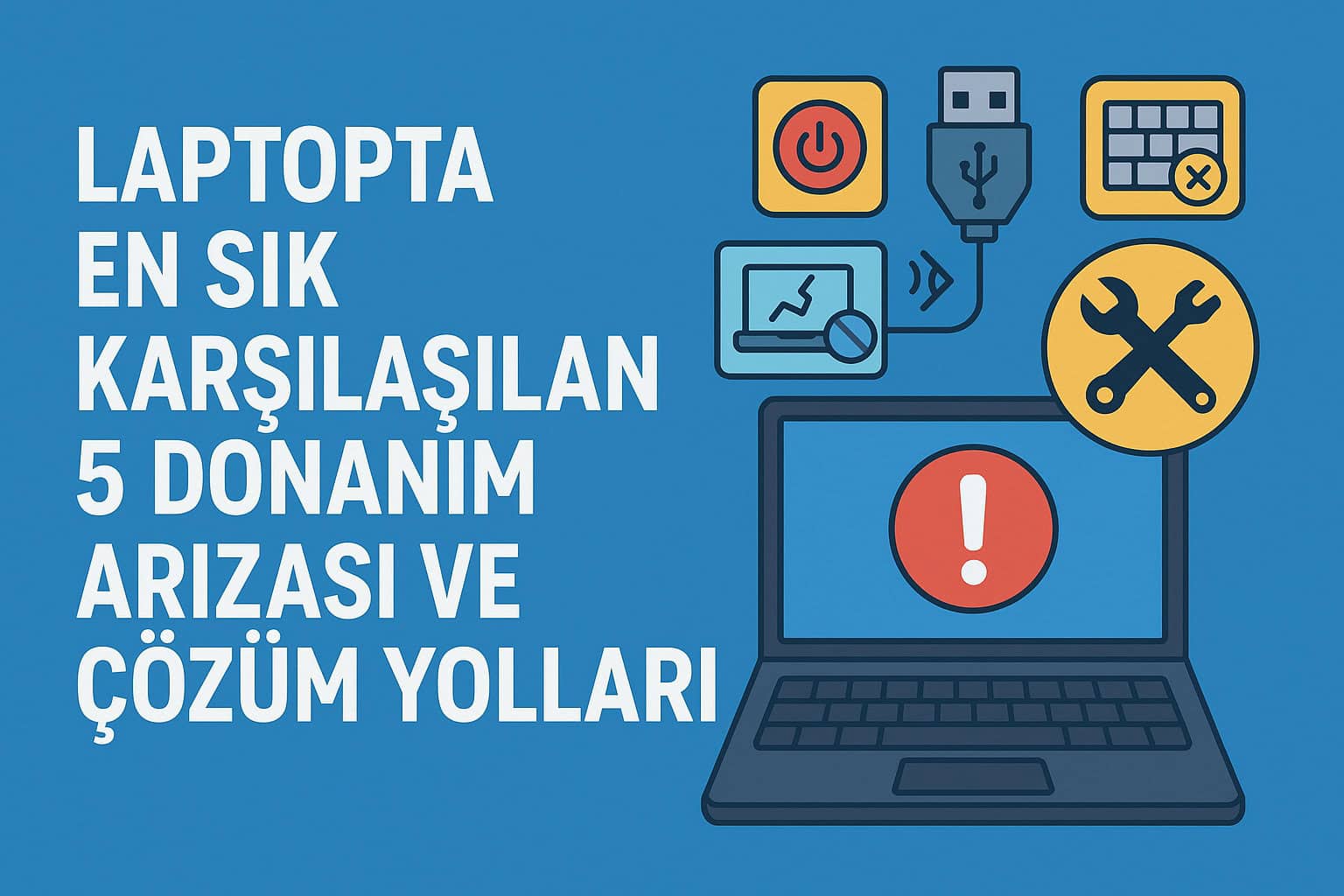
Laptoplar günlük hayatımızın vazgeçilmez parçası haline geldi. Ancak sürekli kullanım, darbe, ısınma, tozlanma gibi faktörler zamanla donanımsal arızalara yol açabiliyor. Birçok kullanıcı cihazında sorun yaşadığında hemen servise koşuyor ama aslında pek çok arızayı evde basit müdahalelerle çözmek mümkün. Bu yazıda en sık karşılaşılan 5 donanım arızasını ve pratik çözüm yollarını detaylıca inceleyeceğiz.
1. ANİ KAPANMALAR: ISINMAYA DİKKAT!
· Ani kapanmaların %70 sebebi aşırı ısınmadır.
· Özellikle fanları tıkanmış, termal macunu kurumuş cihazlarda bu çok yaygındır.
· BIOS güncellemesi veya güç tasarruf ayarları da bu tür sorunları tetikleyebilir.
Çözüm:
· Laptop soğutucu kullanın.
· Fan temizliği yaptırın.
· BIOS ve sürücüler güncel olsun.
· Güç seçeneklerinden “maksimum performans” modunu deneyin.
2. EKRANDA DONMA & ÖLÜ PİKSEL SORUNLARI
· Piksel hataları (sürekli açık/koyu kalan noktalar) donanımsal olabilir.
· Donmalar ise genelde ekran kartı sürücüsü veya RAM kaynaklıdır.
Çözüm:
· Ekran kartı sürücüsünü temiz kurulumla güncelleyin.
· RAM test aracı (MemTest86) ile hatalı bellek kontrolü yapın.
· Ölü pikseller için özel yazılımlarla “pixel refresh” deneyebilirsiniz.
3. KLAVYEDE TUŞLAR ÇALIŞMIYOR
· Sıvı teması, aşırı tozlanma veya yazılımsal hatalar bu sorunu yaratabilir.
· Bazı modellerde “Fn Lock” hatasıyla bile karşılaşılabilir.
Çözüm:
· Klavyeyi sökmeden önce basınçlı hava ile temizleyin.
· BIOS’ta “Restore Defaults” yapın.
· Aygıt yöneticisinden klavye sürücüsünü kaldırıp yeniden başlatın.
4. USB PORTLARI ÇALIŞMIYOR
· Fiziksel temassızlık, enerji yönetimi hataları veya sürücü problemleri olabilir.
· Genelde uyku modundan dönüşte yaşanan bir sorundur.
Çözüm:
· “Aygıt Yöneticisi > Evrensel Seri Veri Yolu denetleyicileri” sekmesinden tüm USB cihazlarını devre dışı bırakıp tekrar etkinleştirin.
· Güç yönetimi sekmesinde “Bu cihazın güç tasarrufu için kapatılmasına izin ver” seçeneğini kaldırın.
5. DİSKTEN GELEN TIKIRTI SESİ
· HDD kullanan cihazlarda bu ciddi bir uyarıdır.
· Disk yüzeyinde fiziksel bozulma anlamına gelebilir.
Çözüm:
· Hemen yedek alın.
· CrystalDiskInfo gibi yazılımlarla sağlık durumunu kontrol edin.
· Mümkünse SSD’ye geçiş yapın.
SONUÇ: SERVİSE KOŞMADAN ÖNCE DENEMENİZ GEREKENLER
Laptop arızalarında panik yapmadan önce bu temel kontrolleri ve basit çözümleri denemenizde fayda var. Pek çok sorun evde müdahale ile çözülebilir. Ancak kalıcı arızalarda yetkili servis desteğini geciktirmemek de önemli.