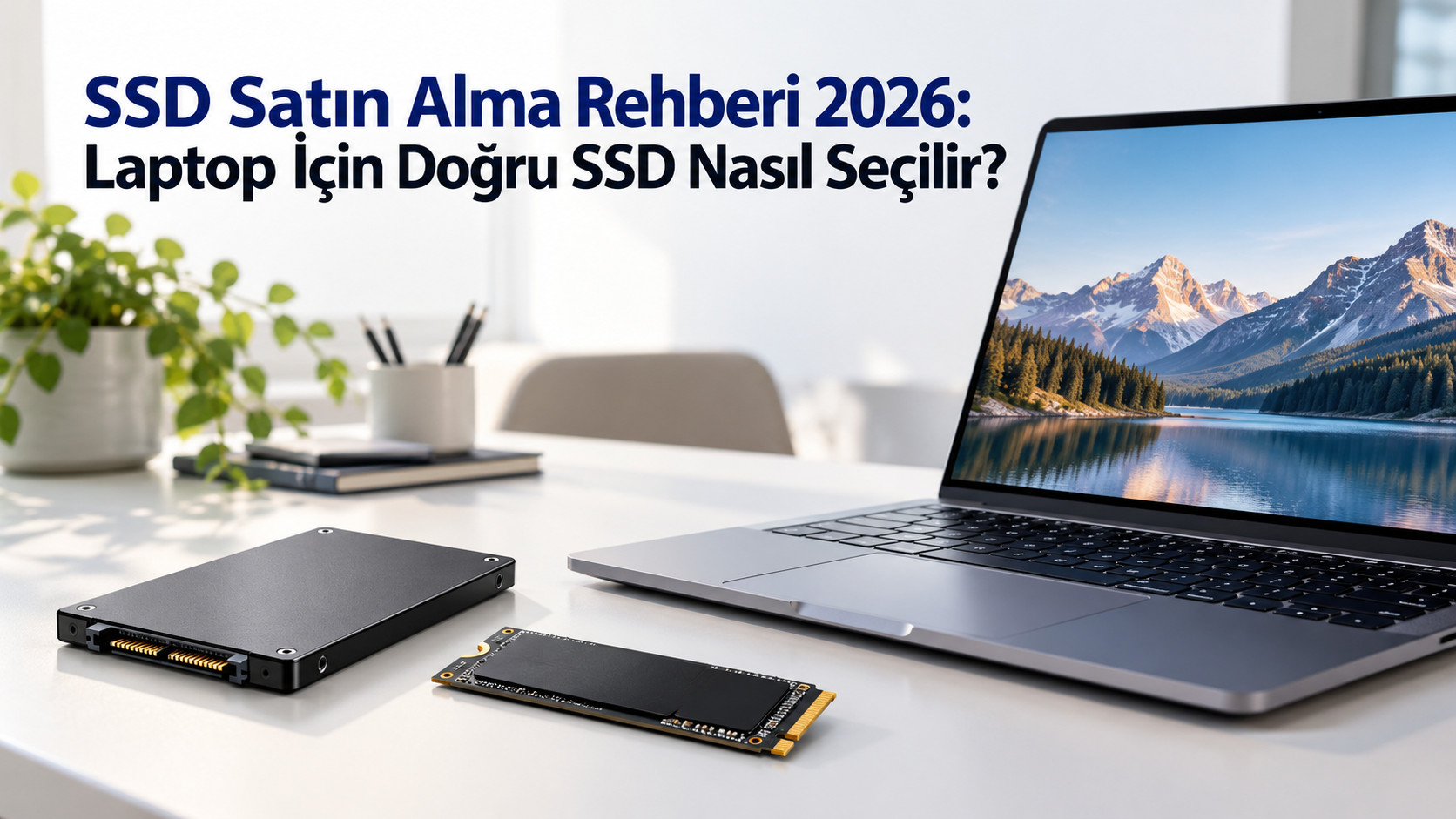
Laptopunuzun açılış süresi uzadı mı? Dosya transferleri yavaş mı gerçekleşiyor? Oyunlarınız ve uygulamalarınız için daha fazla depolama alanına mı ihtiyacınız var? Bu durumlarda SSD yükseltmesi, bilgisayarınızın kullanım deneyimini iyileştirmek için değerlendirebileceğiniz önemli donanım değişikliklerinden biri.
SSD (Solid State Drive), verileri hareketli mekanik parçalar yerine flash bellek üzerinde saklayan bir depolama birimidir. Geleneksel sabit disklere kıyasla daha düşük erişim gecikmesi ve yüksek veri aktarım performansı sunabilir.
Ancak her SSD her laptopla uyumlu değildir. Bazı dizüstü bilgisayarlar 2,5 inç SATA sürücüleri desteklerken, yeni nesil modellerde genellikle M.2 NVMe SSD yuvaları bulunur.
Üstelik M.2 bağlantısına sahip olmak, her NVMe SSD’nin bilgisayara uyacağı anlamına gelmez. Fiziksel ölçüler, PCIe sürümü, depolama kapasitesi ve soğutma koşulları da değerlendirilmelidir.
Bu rehberde SSD nedir, SATA ile NVMe arasındaki fark nedir, laptop için kaç TB SSD seçilmeli ve PCIe Gen3, Gen4, Gen5 ne anlama gelir? sorularını yanıtlayacağız. Ayrıca Laptop.Com.TR’de bulunan beş farklı SSD modelini kullanım alanlarına göre inceleyeceğiz.
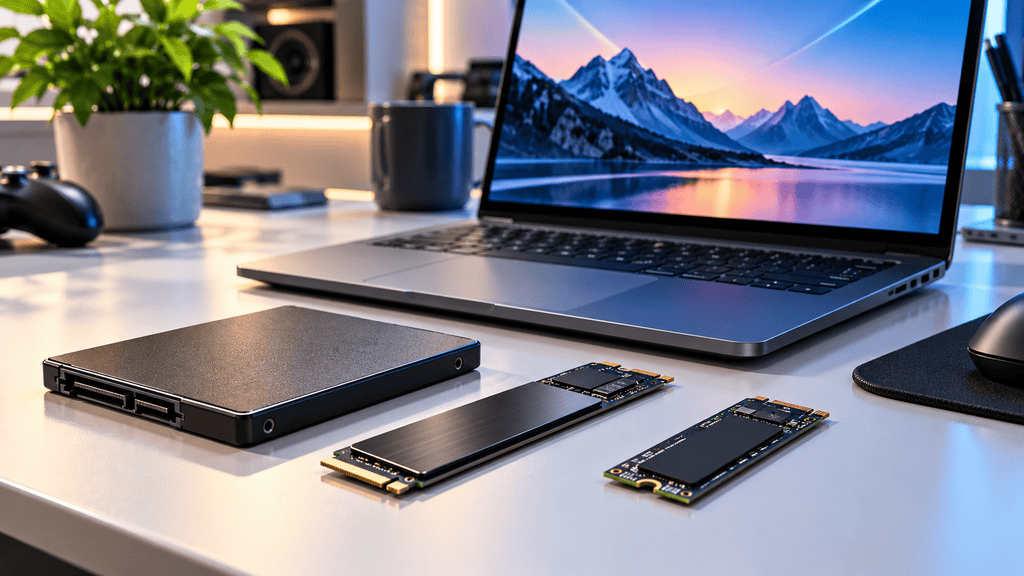
SSD Nedir, Ne İşe Yarar?
SSD, bilgisayarın işletim sistemini, uygulamalarını, oyunlarını ve dosyalarını saklamak için kullanılan bir depolama birimidir.
Geleneksel HDD’lerde dönen manyetik plakalar ve hareketli okuma kafaları bulunurken SSD’lerde NAND flash bellek kullanılır.
Bu fark, SSD’lerin verilere daha kısa sürede erişebilmesine yardımcı olur.
SSD Kullanmanın Avantajları
- Windows ve uygulamaların daha hızlı açılmasına yardımcı olabilir.
- Dosya transferlerini hızlandırabilir.
- Oyun ve uygulamaların yükleme sürelerini azaltabilir.
- Mekanik disklerin oluşturduğu çalışma sesini ortadan kaldırır.
- Dizüstü bilgisayarlarda kompakt depolama seçenekleri sunar.
- Uygun modellerde yüksek depolama kapasitesi sağlar.
Ancak SSD yükseltmesi doğrudan işlemci veya ekran kartının hesaplama gücünü artırmaz.
Örneğin bir oyunda FPS değeri işlemci veya ekran kartı nedeniyle sınırlanıyorsa SSD değiştirmek bu sınırı doğrudan ortadan kaldırmaz.
SATA SSD ile NVMe SSD Arasındaki Fark Nedir?
SSD satın alırken dikkat edilmesi gereken ilk konu bağlantı türüdür.
Günümüzde yaygın kullanılan iki temel bağlantı seçeneği SATA ve PCIe üzerinden çalışan NVMe’dir.
2,5 İnç SATA SSD
2,5 inç SATA SSD’ler, SATA bağlantısını kullanan depolama birimleridir.
Özellikle daha eski laptoplarda ve 2,5 inç sürücü yuvası bulunan bilgisayarlarda kullanılabilir.
SATA III bağlantısının teorik hızı 6Gbps’dir. Gerçek sıralı veri aktarım hızları genellikle bunun altında, yaklaşık 500–550 MB/s seviyelerinde bulunur.
M.2 NVMe SSD
M.2 NVMe SSD’ler, PCIe bağlantısı üzerinden yüksek hızlı veri aktarımı gerçekleştirebilir.
M.2 burada fiziksel biçimi, NVMe ise PCIe tabanlı depolama iletişim protokolünü ifade eder.
PCIe 3.0, 4.0 ve 5.0 nesilleri farklı aktarım hızlarına sahiptir.
| Özellik | 2,5 İnç SATA SSD | M.2 NVMe SSD |
|---|---|---|
| Bağlantı | SATA | PCIe |
| Fiziksel yapı | 2,5 inç sürücü | M.2 modül |
| Performans | SATA sınırlarıyla sınırlı | PCIe nesline göre değişir |
| Kablo | Genellikle SATA bağlantısı gerekir | Doğrudan M.2 yuvasına takılır |
| Kullanım | Uyumlu eski ve yeni sistemler | M.2 PCIe yuvası bulunan sistemler |
Önemli: M.2 yuvalarının bazıları SATA, bazıları NVMe, bazıları ise her ikisini destekleyebilir. Satın alma öncesinde laptopun servis veya teknik özellik belgesini kontrol etmek gerekir.
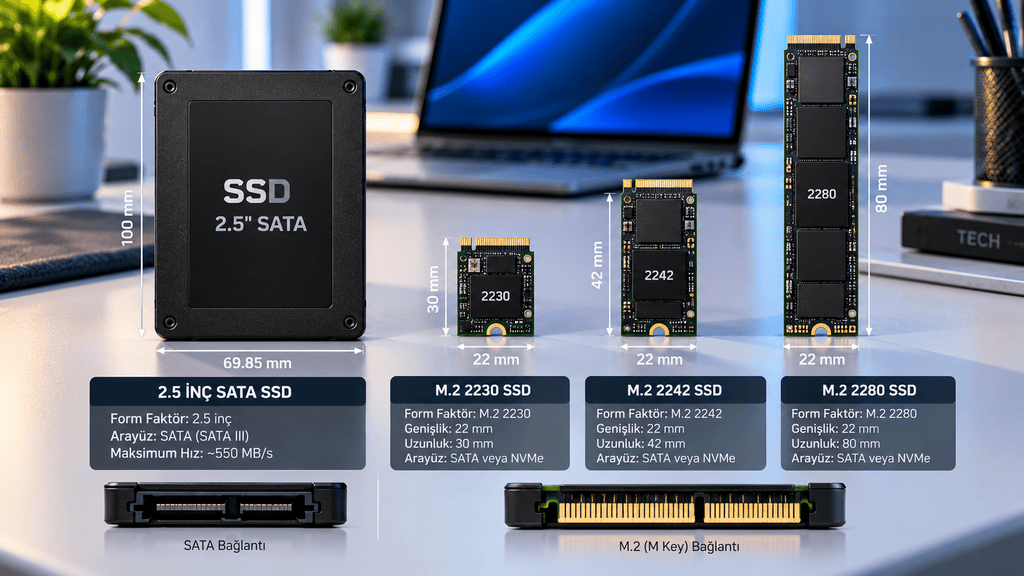
M.2 2230, 2242 ve 2280 Ne Anlama Geliyor?
M.2 SSD satın alırken ürün isminde 2230, 2242 veya 2280 gibi ifadelerle karşılaşabilirsiniz.
Bu sayılar SSD’nin fiziksel boyutlarını belirtir.
| Form Faktör | Genişlik | Uzunluk |
|---|---|---|
| M.2 2230 | 22 mm | 30 mm |
| M.2 2242 | 22 mm | 42 mm |
| M.2 2280 | 22 mm | 80 mm |
Laptoplarda en yaygın seçeneklerden biri M.2 2280 olsa da daha kompakt modeller farklı uzunluklar kullanabilir.
Örneğin yalnızca M.2 2230 SSD destekleyen bir bilgisayara 2280 uzunluğunda SSD takılamaz.
Bazı laptoplarda birden fazla montaj noktası bulunabilir. Bu nedenle SSD yuvasının desteklediği gerçek ölçüler doğrulanmalıdır.
PCIe Gen3, Gen4 ve Gen5 SSD Farkları
NVMe SSD’lerin performansında PCIe nesli önemli rol oynar.
Yeni PCIe nesilleri, uygun donanımlarla daha yüksek veri aktarım kapasitesi sağlayabilir.
| Arayüz | PCIe x4 Teorik Tek Yön Bant Genişliği |
|---|---|
| PCIe 3.0 | Yaklaşık 3,94 GB/s |
| PCIe 4.0 | Yaklaşık 7,88 GB/s |
| PCIe 5.0 | Yaklaşık 15,75 GB/s |
Bu değerler arayüzün teorik kapasitesidir; SSD’nin mutlaka bu hızlara ulaşacağını göstermez.
PCIe Gen4 SSD, Gen3 Laptopta Çalışır mı?
PCIe NVMe yuvası ve SSD arasında fiziksel ve protokol uyumluluğu bulunduğu sürece Gen4 SSD, Gen3 hızında çalışabilir.
Ancak laptop üreticisinin depolama desteği kontrol edilmelidir.
PCIe Gen5 SSD Her Laptop İçin Gerekli mi?
Hayır.
PCIe Gen5 SSD’ler büyük dosya transferlerinde ve yoğun profesyonel iş yüklerinde avantaj sağlayabilir.
Ancak daha yüksek performanslı SSD’lerde güç tüketimi ve ısı yönetimi önem kazanır.
Bir laptop PCIe Gen5 NVMe desteği sunmuyorsa yalnızca yüksek hız değerine bakarak Gen5 SSD seçmek anlamlı olmayabilir.
SSD Satın Alırken Nelere Dikkat Edilmeli?
SSD seçimini yalnızca okuma hızı üzerinden yapmak doğru değildir.
1. Laptop Uyumluluğu
İlk olarak SATA veya NVMe desteği, SSD’nin fiziksel boyutu, slot sayısı ve tek taraflı ya da çift taraflı modül sınırlamaları kontrol edilmelidir.
2. Depolama Kapasitesi
SSD kapasitesi, işletim sistemi ve kullanıcı dosyaları için yeterli boş alan sunmalıdır.
3. Okuma ve Yazma Performansı
Sıralı okuma ve yazma hızları özellikle büyük dosyalarda önemlidir.
Günlük uygulama açılışları ise rastgele erişim performansından, gecikmeden ve sistemin diğer bileşenlerinden de etkilenir.
4. NAND Bellek Teknolojisi
SSD’lerde farklı NAND bellek yapıları bulunabilir.
TLC NAND genellikle hücre başına üç bit, QLC NAND ise dört bit veri depolar.
Bu fark performans ve yazma dayanıklılığı üzerinde etkili olabilir. Ancak denetleyici, önbellek ve firmware optimizasyonları da sonuçları belirler.
5. TBW ve Garanti
TBW (Terabytes Written), üreticinin belirlediği yazma dayanıklılığı göstergelerinden biridir.
Garanti süresi ve TBW sınırı model ve kapasiteye göre değişebilir.
6. Isınma ve Soğutma
Yüksek hızlı NVMe SSD’ler uzun süreli yoğun kullanımda ısınabilir.
Laptopun SSD bölmesinin hava akışı ve termal pad yapısı bu nedenle önemlidir.
Büyük metal soğutuculu SSD’lerin her laptopa fiziksel olarak sığacağı varsayılmamalıdır.
Laptop.Com.TR’den Seçtiğimiz 5 SSD Modeli
Farklı laptop türleri ve kullanım senaryoları için beş depolama modelini inceleyelim.
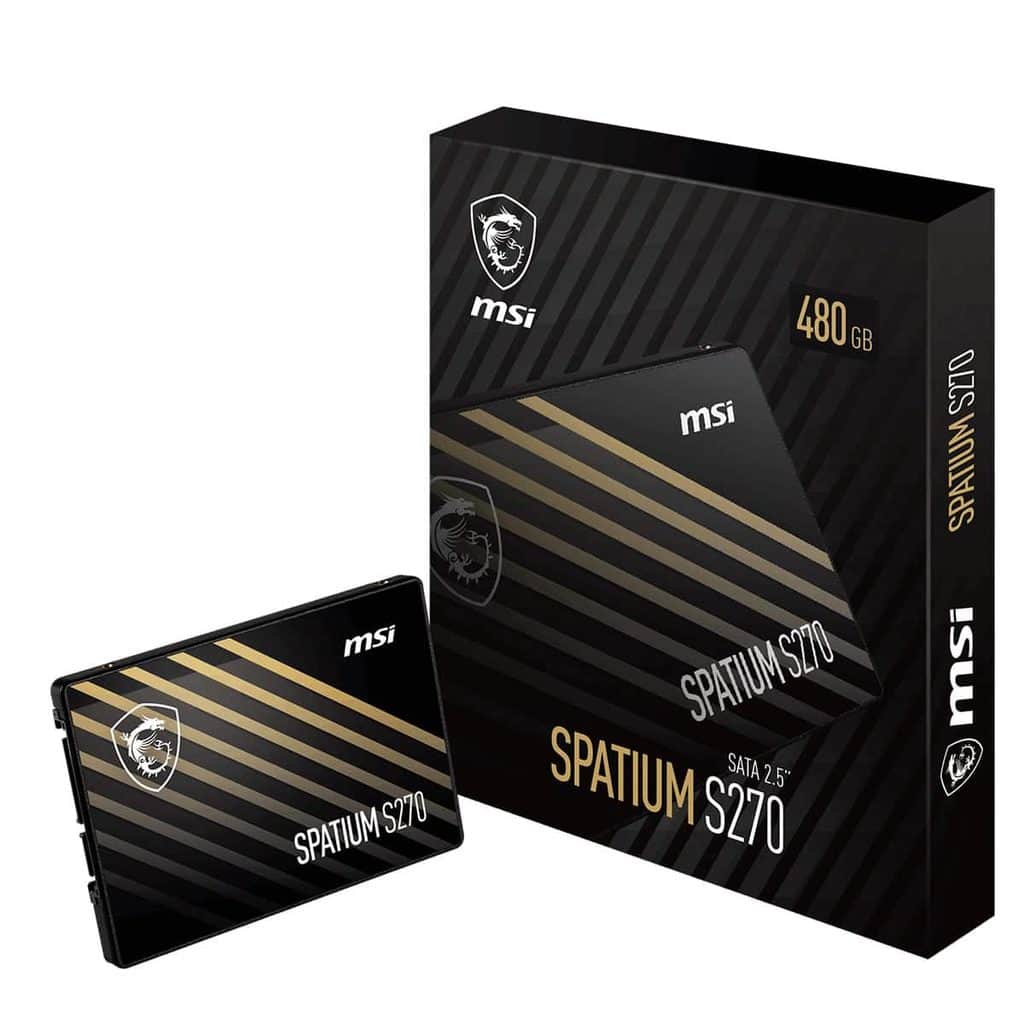
1. MSI SPATIUM S270 480GB – SATA Bağlantılı Laptoplar İçin
MSI SPATIUM S270 480GB SATA SSD, 2,5 inç SATA depolama yuvası bulunan bilgisayarlar için geliştirilmiş bir model.
Özellikle eski nesil HDD kullanan uygun laptoplarda depolama yükseltmesi için değerlendirilebilir.
Teknik Özellikler
| Özellik | Değer |
|---|---|
| Kapasite | 480GB |
| Biçim | 2,5 inç SATA |
| Azami sıralı okuma | 500 MB/s |
| Azami sıralı yazma | 450 MB/s |
| NAND | 3D NAND |
| Garanti | 5 yıl sınırlı |
Kimler için uygun?
SATA yuvası bulunan, eski depolama sistemini yenilemek isteyen veya günlük belgeleri ve uygulamaları için SSD arayan kullanıcılar değerlendirebilir.
Bu model M.2 yuvasına doğrudan takılamaz.
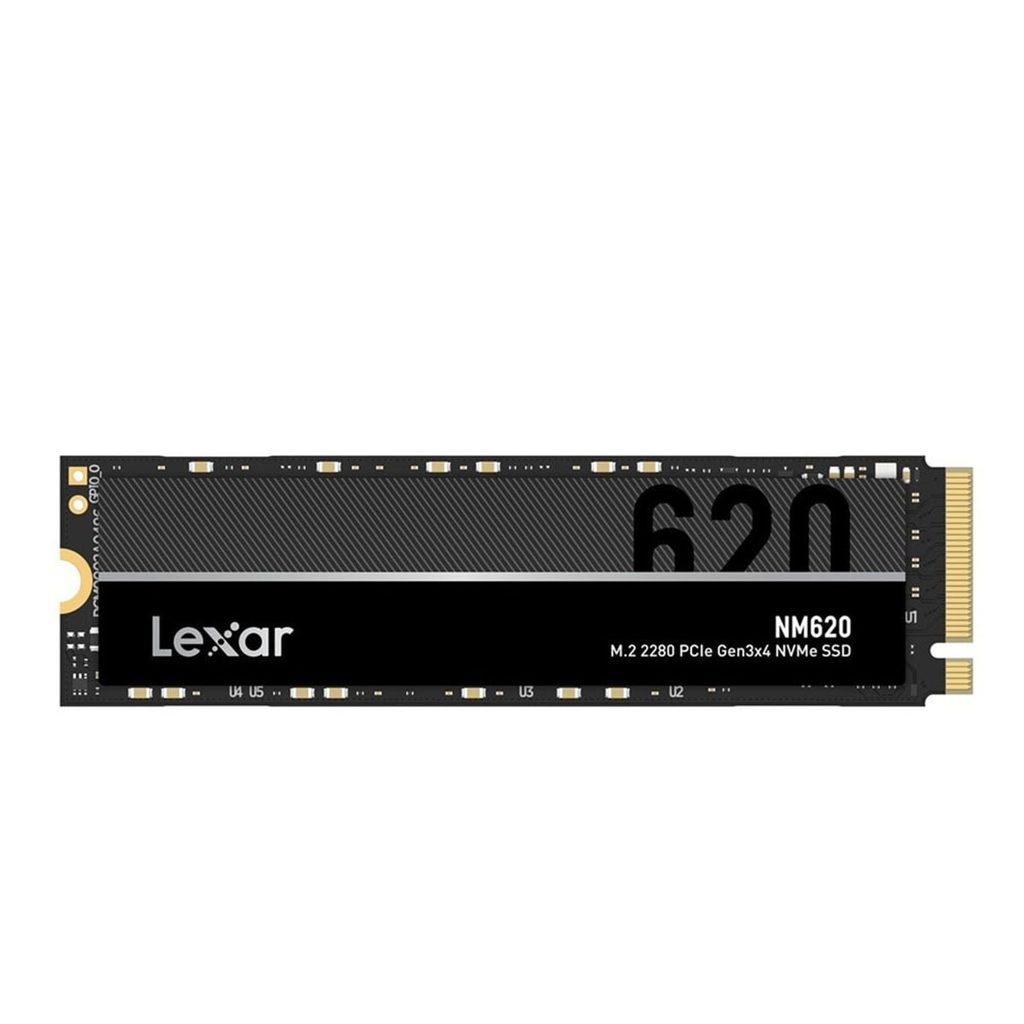
2. Lexar NM620 1TB – PCIe Gen3 Laptoplar İçin
Lexar NM620 1TB NVMe SSD, PCIe 3.0 x4 NVMe arayüzünü kullanan M.2 depolama birimidir.
3500 MB/s’ye kadar okuma ve 3000 MB/s’ye kadar yazma hızıyla SATA SSD’lerden daha yüksek sıralı aktarım kapasitesi sunar.
Teknik Özellikler
| Özellik | Değer |
|---|---|
| Kapasite | 1TB |
| Biçim | M.2 2280 |
| Arayüz | PCIe 3.0 x4 NVMe |
| Azami sıralı okuma | 3500 MB/s |
| Azami sıralı yazma | 3000 MB/s |
Kimler için uygun?
M.2 NVMe desteği bulunan ve özellikle PCIe Gen3 sistem kullanan kişiler için değerlendirilebilir.
1TB kapasite, işletim sisteminin yanında oyunlar, çalışma belgeleri ve medya dosyaları için alan sunar.
3. Kingston NV3 1TB – Günlük Kullanım ve Genel NVMe Yükseltmesi
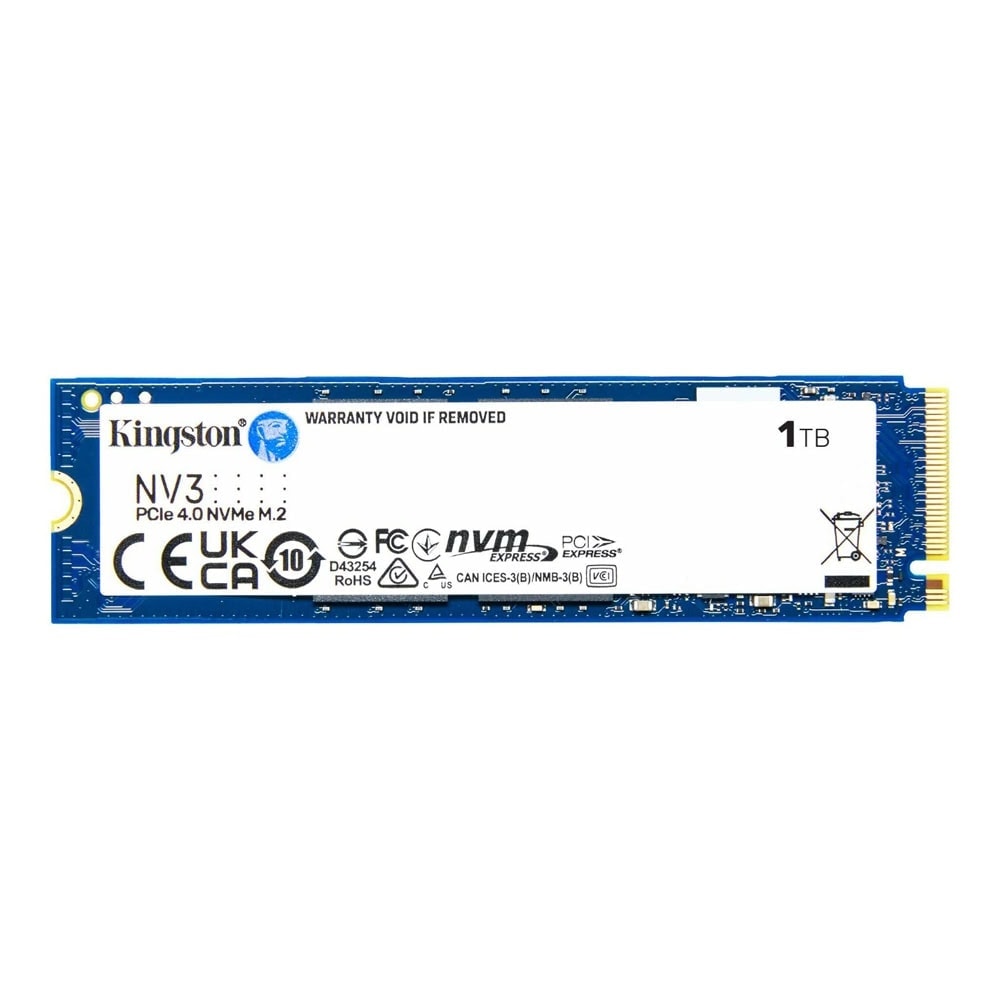
Kingston NV3 1TB NVMe SSD, PCIe 4.0 x4 bağlantısını kullanan M.2 NVMe SSD modellerinden biri.
6000 MB/s’ye kadar sıralı okuma ve 4000 MB/s’ye kadar sıralı yazma performansı sunuyor.
Teknik Özellikler
| Özellik | Değer |
|---|---|
| Kapasite | 1TB |
| Biçim | M.2 2280 |
| Arayüz | PCIe 4.0 x4 NVMe |
| Azami sıralı okuma | 6000 MB/s |
| Azami sıralı yazma | 4000 MB/s |
Kimler için uygun?
Uyumlu laptoplarda günlük kullanım, öğrenci çalışmaları ve genel depolama yükseltmesi için değerlendirilebilir.
Kompakt bir M.2 SSD arayan kullanıcılar açısından alternatif oluşturur.
Ancak sürekli büyük dosya yazma performansı, önbellek doluluğuna ve kullanım koşullarına göre değişebilir.
4. WD Blue SN5100 1TB – Yüksek Hızlı PCIe Gen4 SSD
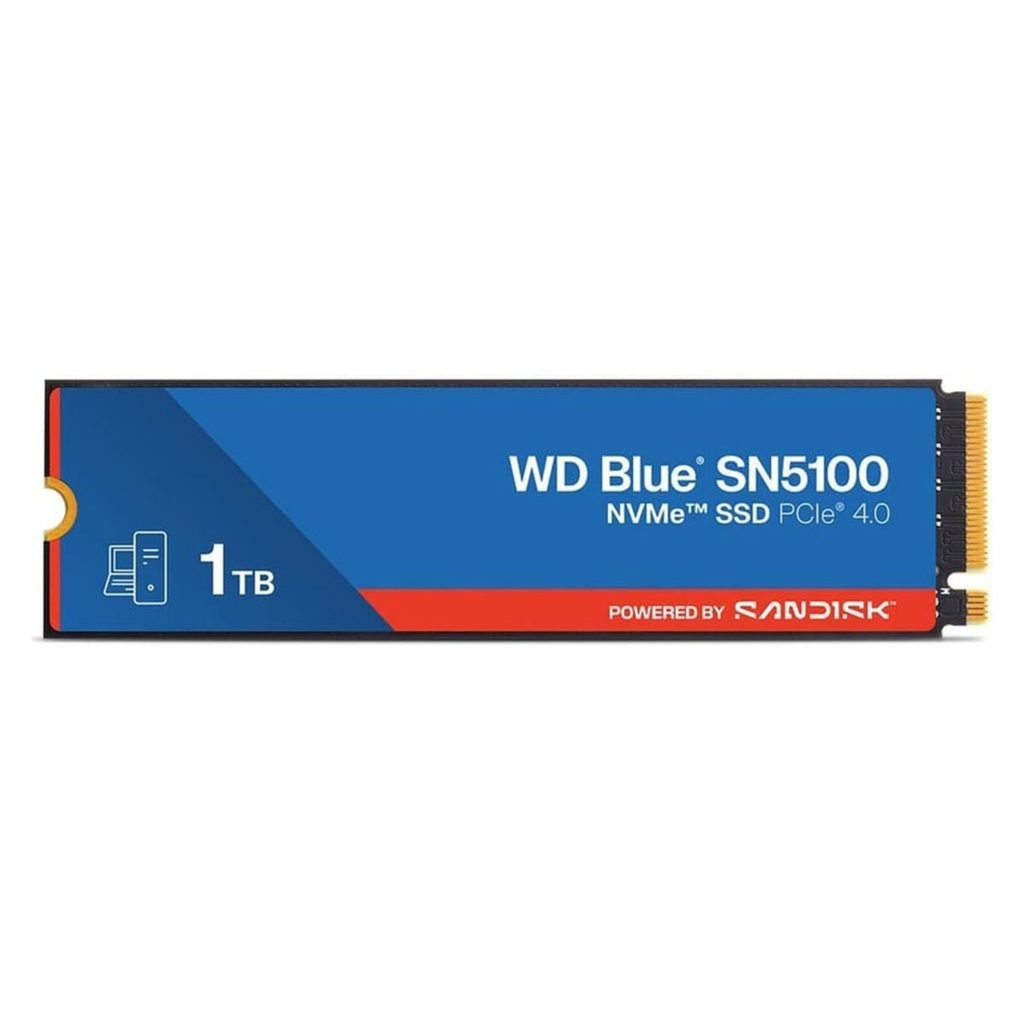
WD Blue SN5100 1TB NVMe SSD, PCIe Gen4 arayüzünü kullanan yüksek hızlı bir depolama seçeneği.
Ürün sayfasında 7100 MB/s’ye kadar okuma ve 6700 MB/s’ye kadar yazma performansı belirtiliyor.
Teknik Özellikler
| Özellik | Değer |
|---|---|
| Kapasite | 1TB |
| Biçim | M.2 NVMe |
| Arayüz | PCIe 4.0 x4 |
| Azami sıralı okuma | 7100 MB/s |
| Azami sıralı yazma | 6700 MB/s |
Kimler için uygun?
Büyük dosya transferleri gerçekleştiren, günlük profesyonel uygulamalar kullanan ve yüksek sıralı aktarım hızını önceliklendiren laptop kullanıcıları için değerlendirilebilir.
Ancak gerçek performans laptopun PCIe desteğine, SSD’nin sıcaklığına ve iş yüküne göre değişir.
5. Samsung 990 PRO 1TB – Performans Odaklı Kullanım
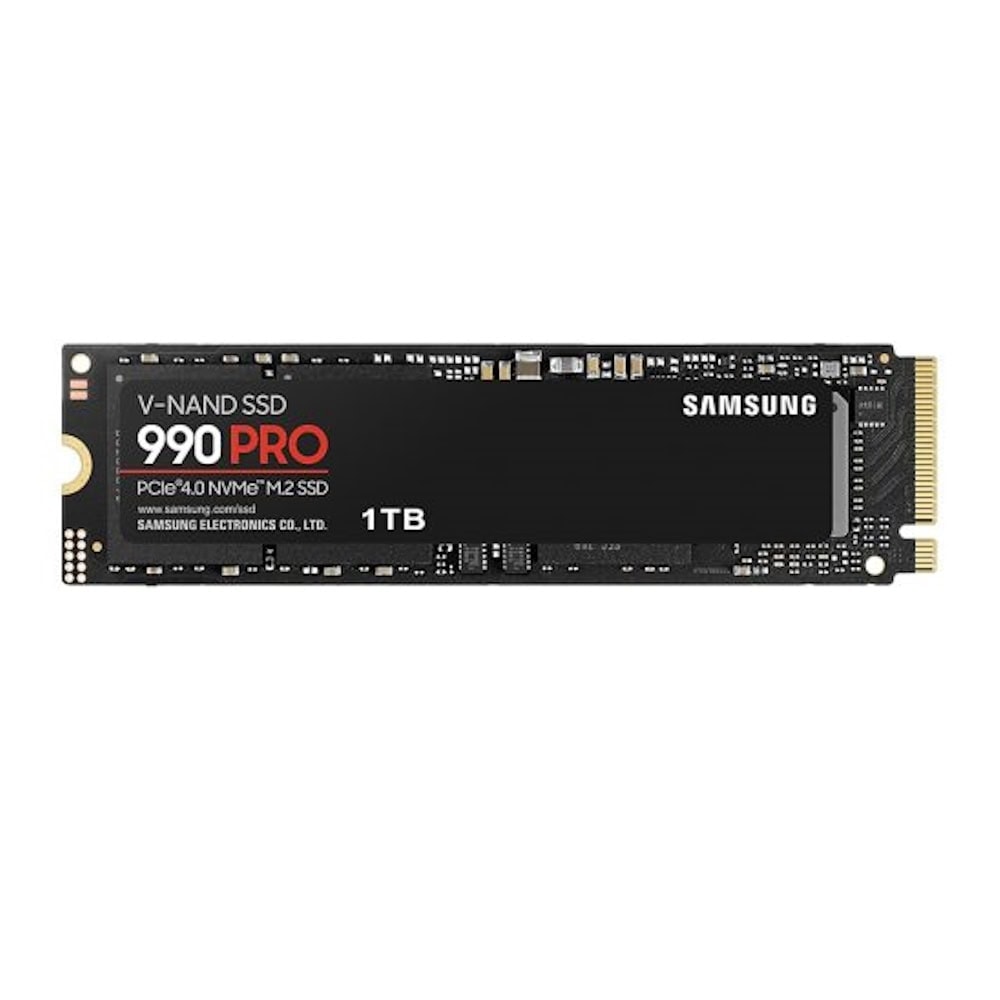
Samsung 990 PRO 1TB NVMe SSD, PCIe 4.0 arayüzünde yüksek sıralı aktarım performansı sunan SSD modellerinden biri.
7450 MB/s’ye kadar okuma ve 6900 MB/s’ye kadar yazma hızlarıyla özellikle yoğun depolama iş yüklerine hitap ediyor.
Teknik Özellikler
| Özellik | Değer |
|---|---|
| Kapasite | 1TB |
| Biçim | M.2 2280 |
| Arayüz | PCIe 4.0 x4 NVMe |
| Azami sıralı okuma | 7450 MB/s |
| Azami sıralı yazma | 6900 MB/s |
Kimler için uygun?
Profesyonel uygulamalar, büyük dosyalar, yüksek hızlı sistem diski ve performans odaklı depolama yükseltmesi isteyen kullanıcılar için değerlendirilebilir.
Uyumlu laptoplarda soğutucusuz sürümün fiziksel ölçüleri, termal pad düzeni ve BIOS desteği kontrol edilmelidir.
5 SSD Modelinin Teknik Karşılaştırması
| SSD | Kapasite | Arayüz | Okuma | Yazma |
|---|---|---|---|---|
| MSI SPATIUM S270 | 480GB | SATA | 500 MB/s | 450 MB/s |
| Lexar NM620 | 1TB | Gen3 NVMe | 3500 MB/s | 3000 MB/s |
| Kingston NV3 | 1TB | Gen4 NVMe | 6000 MB/s | 4000 MB/s |
| WD Blue SN5100 | 1TB | Gen4 NVMe | 7100 MB/s | 6700 MB/s |
| Samsung 990 PRO | 1TB | Gen4 NVMe | 7450 MB/s | 6900 MB/s |
Bu tablo yalnızca açıklanan azami sıralı aktarım hızlarını karşılaştırır.
Gerçek performansın değerlendirilmesi için rastgele okuma-yazma, gecikme, uzun süreli yazma davranışı ve termal koşullar da incelenmelidir.
Laptop İçin 500GB, 1TB veya 2TB SSD mi Seçilmeli?
SSD kapasitesi belirlenirken işletim sistemi, uygulamalar, oyunlar ve kişisel dosyaların toplam boyutu göz önünde bulundurulmalıdır.
500GB SSD
Temel ofis işleri, ders dosyaları ve sınırlı sayıda uygulama kullanan kişiler için değerlendirilebilir.
Ancak oyunlar ve büyük medya dosyaları kapasiteyi hızlı biçimde doldurabilir.
1TB SSD
Günlük kullanım, çalışma dosyaları ve birden fazla oyun için daha geniş depolama alanı sunar.
Laptopunda hem Windows hem uygulamalar hem de kişisel dosyaları tutmak isteyen kişiler için dengeli bir kapasite seçeneğidir.
2TB ve Daha Yüksek Kapasite
Video düzenleme, büyük oyun kütüphanesi, fotoğraf arşivi ve profesyonel proje dosyaları için daha yüksek kapasite avantaj sağlayabilir.
Bununla birlikte laptopun desteklediği SSD kapasitesi kontrol edilmelidir.
Laptopa SSD Nasıl Takılır?
SSD değişiminde her laptop aynı montaj yöntemini kullanmaz.
Bazı modellerin alt kapağını çıkarmak kolayken diğerlerinde özel servis prosedürleri bulunur.
Genel olarak işlem şu aşamalardan oluşur:
- Laptopun SSD yuvası ve uyumluluk özellikleri doğrulanır.
- Gerekli dosyalar yedeklenir.
- Bilgisayar tamamen kapatılır, adaptör bağlantısı kesilir ve üreticinin güvenlik prosedürü izlenir.
- Uygun servis yönergelerine göre SSD yuvasına erişilir.
- Uyumlu SSD doğru şekilde takılır.
- Gerekirse işletim sistemi yeniden kurulur veya eski diskten veri aktarılır.
- BIOS ve işletim sisteminde yeni depolama birimi kontrol edilir.
Önemli: Bazı ince laptoplarda depolama birimi değiştirilemez veya SSD yuvasına erişim sınırlıdır. Ayrıca iç batarya ve servis güvenliği nedeniyle işlem uzman müdahalesi gerektirebilir.
SSD Değiştirince Windows Silinir mi?
Bu durum, değiştirilen diskin kullanım amacına bağlıdır.
Laptopun işletim sistemi mevcut SSD’de bulunuyorsa bu diskin çıkarılması Windows kurulumunu da sistemden kaldırır.
Yeni SSD üzerine işletim sisteminin kurulması veya mevcut diskin uygun yöntemle klonlanması gerekir.
İkinci bir SSD yuvasına depolama ekleniyorsa mevcut Windows kurulumu genellikle korunabilir.
BitLocker kullanılıyorsa SSD değişimi ve klonlama öncesinde kurtarma anahtarı da güvenli şekilde yedeklenmelidir.
SSD Hakkında Sıkça Sorulan Sorular
SSD FPS Artırır mı?
SSD, işlemci veya ekran kartının grafik hesaplama gücünü doğrudan artırmaz.
Ancak oyun yükleme süreleri ve bazı veri akışı işlemlerinde avantaj sağlayabilir.
Gen4 SSD, Gen3 Laptopa Takılır mı?
Uygun PCIe NVMe yuvası varsa genellikle çalışabilir, ancak bağlantı Gen3 hızıyla sınırlanır.
M.2 SSD Her Laptopa Uyar mı?
Hayır. M.2 form faktörü, bağlantı türü, fiziksel uzunluk ve üretici desteği kontrol edilmelidir.
SSD Doldukça Yavaşlar mı?
SSD’nin boş alanı azaldığında bazı yazma işlemleri yavaşlayabilir.
Özellikle önbellek ve boş blok yönetimi SSD’nin doluluk seviyesinden etkilenebilir.
SSD İçin Soğutucu Gerekli mi?
Bu durum SSD modeline ve kullanım koşullarına bağlıdır.
Birçok laptop kendi termal pad veya soğutma çözümünü kullanır. Harici büyük metal soğutucular laptop kasasına sığmayabilir.
SSD Verileri Yedeklemeye Gerek Bırakır mı?
Hayır. SSD’ler de arızalanabilir veya veriler yazılım hataları nedeniyle kaybolabilir.
Önemli dosyalar ayrı bir diskte veya uygun bir yedekleme ortamında saklanmalıdır.
Doğru SSD Seçimiyle Laptopunuzu İhtiyaçlarınıza Uygun Hale Getirin
SSD yükseltmesi, uyumlu dizüstü bilgisayarlarda depolama kapasitesini artırmanın ve veri erişim performansını iyileştirmenin etkili yollarından biridir.
Ancak en yüksek okuma hızına sahip SSD her laptop için en uygun seçenek değildir.
Özellikle SATA–NVMe bağlantı farkı, M.2 modül boyutu, PCIe nesli, depolama kapasitesi ve termal uyumluluk birlikte değerlendirilmelidir.
MSI SPATIUM S270, Lexar NM620, Kingston NV3, WD Blue SN5100 ve Samsung 990 PRO gibi farklı SSD modelleri, değişik donanım ihtiyaçlarına yönelik seçenekler sunuyor.
Laptop.Com.TR’nin SSD Modelleri kategorisinde farklı markaların depolama çözümlerini inceleyerek bilgisayarınızla uyumlu SSD’yi seçebilirsiniz.